


1 Ortho4XP installieren
Sofern man Ortho4XP noch nicht auf dem heimischen PC hat, muss die Software erst besorgt und installiert werden, bevor man mit dem ersten Schritt beginnen kann.
1.1 Download
Zwar gibt es die Software auch im Downloadbereich von X-Plane.org, allerdings kann es sehr schnell passieren, dass man dort eine veraltete Version erhält. Aus diesem Grund empfiehlt es sich, hier in die Signatur des Erstellers zu schauen. Dort gibt es immer den Direktlink zur jeweils aktuellen Version. Im Mai 2020 ist das die v1.3.0 per Google-Drive. WICHTIG: Bitte nicht dem Downloadlink über GitHub folgen, da das die Entwickler-Version der Software ist, mit der man als normaler Anwender nichts anfangen kann.
1.2 Installation
1.2.1 Entpacken
Nachdem die Zip-Datei heruntergeladen ist, gilt es, Ortho4XP zu installieren. Hierfür genügt es, den Inhalt der ZIP-Datei in das gewünschte Verzeichnis zu entpacken. Allerdings handelte es sich bei der Version v1.3.0 nicht um eine Standard ZIP-Datei, sondern eine, die mit 7-Zip gepackt wurde. Diese Freeware-Software sollte also installiert sein, damit man Ortho4XP entpacken kann.
1.2.2 Platzieren
Es genügt, den Inhalt der Download-Datei irgendwo hin zu entpacken. Aufgrund dessen, dass beim Erstellen der Szenerien ziemlich viele Daten entstehen, das Ortho4XP-Hauptverzeichnis auf eine entsprechend große HDD-Festplatte zu platzieren. Wenn man X-Plane 11 auf einer SSD-Festplatte betreibt und die fertigen Szenerien dort später ebenfalls auf diese SSD-Festplatte gespeichert werden sollen, empfiehlt es sich trotzdem, die Ortho4XP-Software (sofern verfügbar) auf einer großen HDD zu platzieren.
2 Szenerie mit Ortho4XP erstellen
2.1 Ortho4XP öffnen
Um Ortho4XP nun zu öffnen, einfach das entsprechende Hauptverzeichnis aufrufen. Im Unterordner Binary befindet sich eine entsprechende .exe-Datei. In unserem Fall heißt sie Ortho4XP_v130.exe. Mit einem Doppelklick auf diese Datei öffnet ihr die Software.
2.2 Voreinstellungen vornehmen
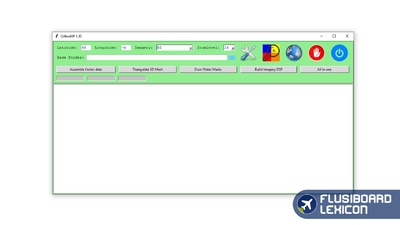
Nun öffnet sich ein Kommando-Fenster und kurz darauf die eigentliche Software. Das eigentliche Fenster der Software ist durch einen hellgrünen Hintergrund zu erkennen.
2.2.1 Overlays angeben
Um die Voreinstellungen vorzunehmen, muss in der rechten oberen Ecke des Hauptfensters das Werkzeug-Icon angeklickt werden. Nun müssen unter Application die Pfade zum Verzeichnis Custom Scenery unter custom_scenery_dir sowie für die Overlays unter custom_overlay_dir gesetzt werden. Das funktioniert, indem man jeweils das blaue Order-Symbol daneben anklickt und jeweils das entsprechende Hauptverzeichnis wählt.
Nämlich zum einen das Verzeichnis X-Plane 11 Hauptverzeichnis/Custom Scenery und im zweiten Feld X-Plane 11 Hauptverzeichnis/Global Scenery/X-Plane 11 Global Scenery.

Hinweis: Verwendet man zum Beispiel das HD-Mesh v3 von alpilotx, muss in der unteren Zeile statt der X-Plane 11 Global Scenery das Hauptverzeichnis des Mesh angegeben werden. Also zum Beispiel X-Plane11/Custom Scenery/zzz_HD-Mesh.
2.2.2 Quelle und Zoom-Level
Der zweite wichtige Punkt in den Voreinstellungen ist das Festlegen von Datenquelle und Zoom-Level. Beim Zoom-Level gilt der Grundsatz: Je höher, desto besser sind die Texturen am Ende aufgelöst. Allerdings sind die Texturen mit einer höheren Auflösung auch teils erheblich größer. Das wirkt sich sowohl auf den Speicherplatz als auch die spätere Ladezeit von X-Plane 11 negativ auf.
In Europa haben wir mit BI als Datenquelle für die Satellitenaufnahmen sowie dem Zoom-Level 17 gute Erfahrungen gemacht.
Daten-Quelle und Zoom-Level legt man im Hauptfenster fest. Und zwar ganz oben unter Imagery bzw. Zoom-Level.
2.3 Auswählen und generieren
2.3.1 Bereiche auswählen
Nun ist fast alles soweit, die Szenerie zu generieren. Als nächstes klickt man jetzt auf das Globus-Symbol. Nun öffnet sich ein weiteres Fenster mit einer Karte. Mit der Kombination von Umschalt + Linksklick kann man jetzt eine oder mehrere Kacheln auf der Karte auswählen. Die gewählten Kacheln erscheinen nun rot gepunktet.
Hat man eine falsche Kachel oder eine zu viel ausgewählt, kann man diese wieder abwählen, indem man den Mauszeiger darüber platziert und dann erneut Umschalt + Linksklick betätigt.

Die Karte verschieben kann man durch das Halten der rechten Maustaste, während man die Maus in die entsprechende Richtung bewegt.
2.3.2 Szenerie generieren
Sind alle gewünschten Bereiche der Erdoberfläche ausgewählt, die man als Szenerie erstellen möchte, kann es ans Generieren gehen. Hierfür im selben Fenster unter Batch build tiles alle sechs Unterpunkte durch einen Klick anhaken.
Nun einfach auf die Schaltfläche Batch build klicken und Ortho4XP macht sich daran, die gewünschte Szenerie zu erstellen. Der Fortschritt kann über einen Log-Text im Hauptfenster live verfolgt werden. Allerdings kann das Erstellen sehr viel Zeit in Anspruch nehmen.
Ist die Szenerie einer Kachel fertiggestellt, erscheint diese gelb gepunktet statt rot.
3 Szenerie in X-Plane 11 einfügen
Ist Der Vorgang abgeschlossen, erscheinen alle drei Fortschrittsbalken im Ortho4XP Hauptfenster hellblau statt grau. Nun muss die Szenerie nur noch in X-Plane 11 eingefügt werden:
3.1 Eigentliche Szenerie einfügen
Zunächst einmal muss das Ortho4XP Hauptverzeichnis aufgerufen werden. Im Unterordner Tiles befinden sich nun die eigentlichen Szenerie-Ordner. In unserem Beispiel: zOrtho4XP_+50+008. Sämtliche Verzeichnisse dieses Unterordners müssen nun in den Ordner X-Plane 11 Hauptverzeichnis/Custom Scenery kopiert werden.
3.2 Overlays einfügen
Die Overlays erzeugt Ortho4XP im Unterordner yOrtho4XP_Overlays des eigenen Hauptverzeichnisses. Dieser gesamte Ordner muss kopiert und ebenfalls ins Verzeichnis X-Plane 11 Hauptverzeichnis/Custom Scenery kopiert werden.
Das war's. Nun sollte die Szenerie erstellt und korrekt eingefügt sein und beim nächsten Flug kann man sich auch schon daran erfreuen.

